Case 07 · Mobile UX
CH.2 · Mobile UXMDE Effortless Connection · 연결성 · Voice UX
무선사업부 (MX)
SmartThings의 전신인 Samsung Connect를 중심으로, 기기가 늘수록 복잡해지는 연결을 누구나 쉽게 만드는 MX 첫 Multi Device Experience 콘셉트 'Effortless Connection'의 UX를 이끌었습니다.
배경 · 문제
기기가 늘어날수록 복잡해지는 기기 간 연결을, 누구나 쉽게 쓸 수 있게 만들어야 했습니다.
설정이 가장 큰 불만
웨어러블·오디오·IoT 제품이 늘면서, 사용자는 첫 연결(OOBE)과 설정 과정을 가장 불편하게 여겼습니다.
사업부마다 다른 방식
무선·가전·VD 사업부의 연결 방식이 서로 달라 일관된 경험을 만들기 어려웠습니다.
어려운 무선 기술
Bluetooth, Wi-Fi, 핫스팟 같은 무선 기술은 설정 용어부터 사용자에게 낯섭니다.
내 역할 · 접근
Effortless Connection — Instant · Intuitive · Consistent
역할: UX 리드 및 UX/UI 디자인
- 01
MDE Effortless Connection (2017.01–2018.01)
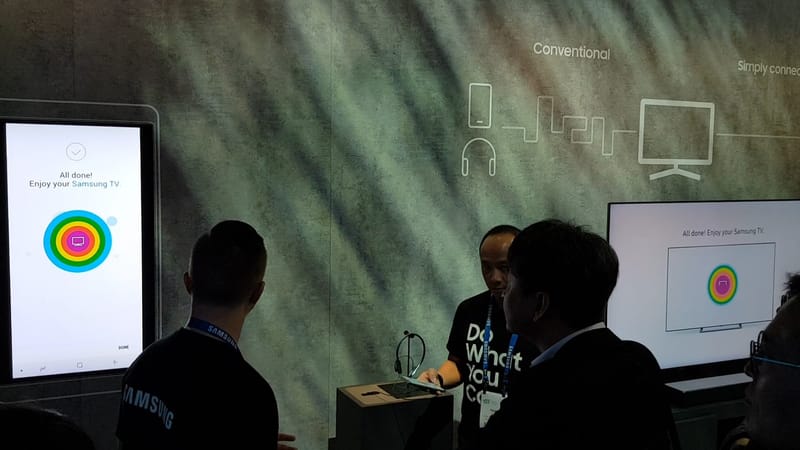
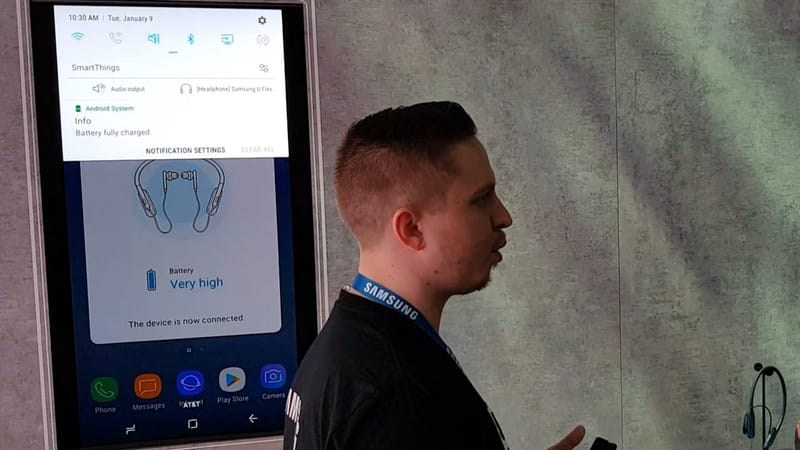
MX 첫 Multi Device Experience 콘셉트의 UX를 리드했습니다. 폰으로 TV를 설정하고, 액세서리 상자를 열면 주변 갤럭시 기기가 감지해 원클릭으로 연결되는 자동 설정 UX를 설계했습니다. (특허 등록 — BLE Advertisement 기반 Adaptive Easy Pairing)
- 02
사업부·업계 표준 통합
무선·가전·VD 사업부와 업계 표준까지 연결 방식을 하나로 맞췄습니다. Samsung 계정·클라우드에 저장된 기기를 다른 기기에서 이어서 연결하는 계정 기반 자동 연결을 설계하고, CES 2018 전시관 콘셉트를 설계했습니다. (특허 출원 — 클라우드 정보를 이용한 Connection Switching)
- 03
Bixby VUI
SmartThings와 연결성 기능(Bluetooth, BLE, Wi-Fi, 핫스팟)의 음성 인터랙션을 설계했습니다.
- 04
연결성 UX/UI
Bluetooth, Wi-Fi(Direct·미러링 포함), 모바일 네트워크, 핫스팟 UX/UI와 SmartThings(Samsung Connect) 워치 UX, 모바일 Quick Panel UX를 담당했습니다.
컨셉 이미지 · 포트폴리오용으로 재구성했으며 실제 화면이 아닙니다
결과 · 임팩트
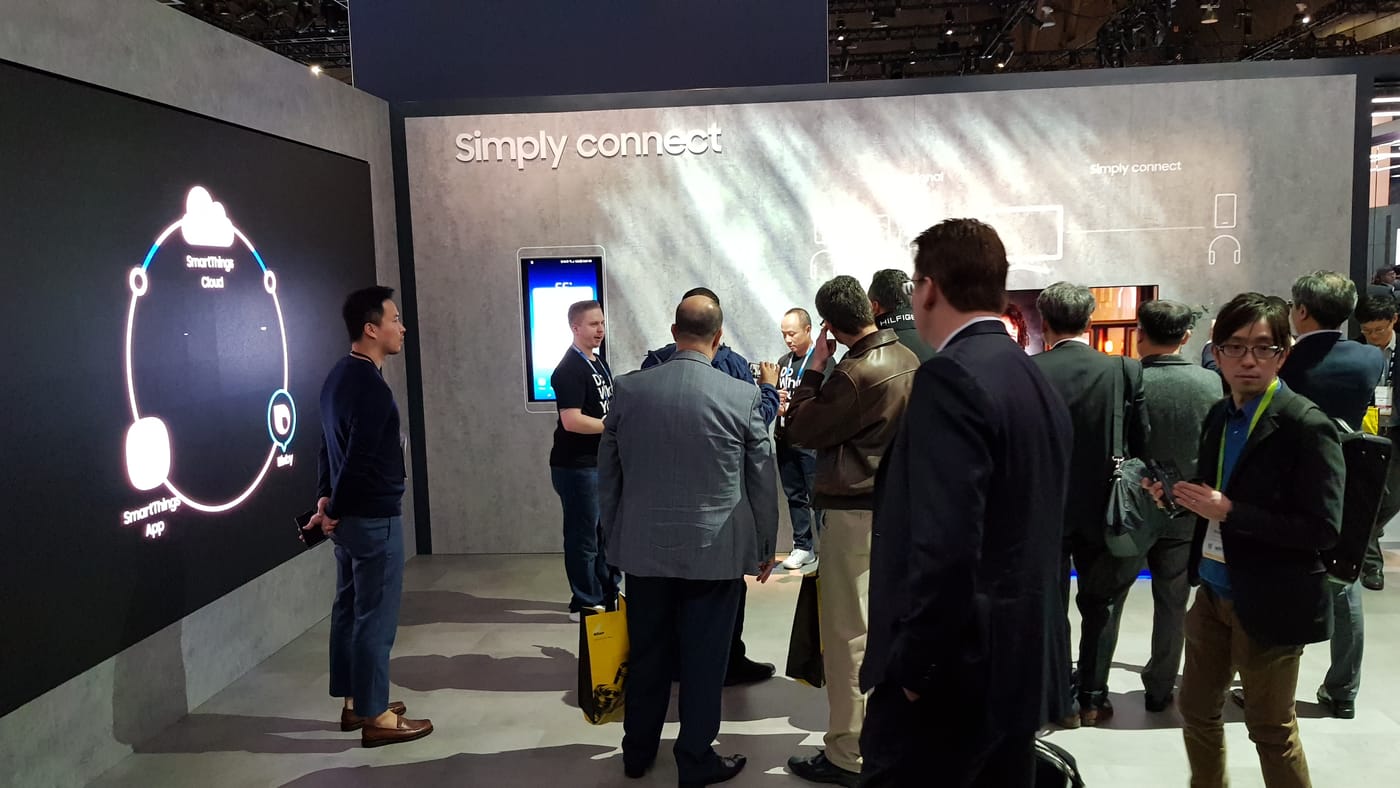
- CES 2018 MDE 첫 주제로 선정, 모든 삼성 모바일 제품에 적용
- 특허 등록: BLE Advertisement 기반 Adaptive Easy Pairing (US10911920 · EP3639538 · KR 10-2301386)
- 특허 출원: 클라우드 정보를 이용한 Connection Switching (US 16/960,862)
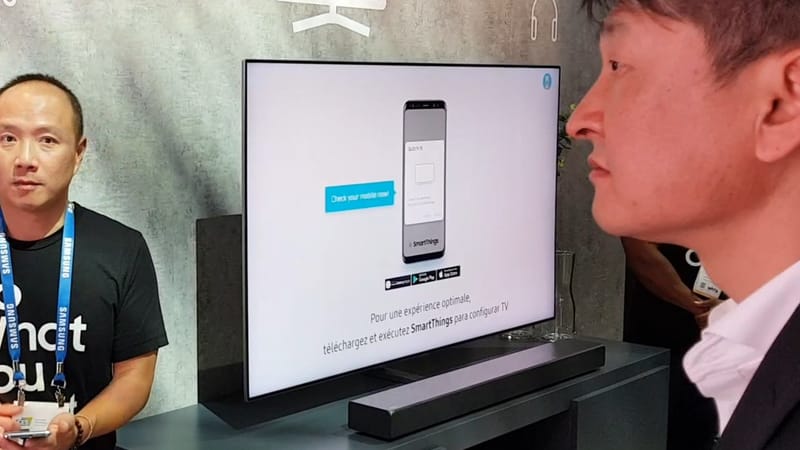 1
1쉬운 폰 설정 안내
SmartThings로 시작
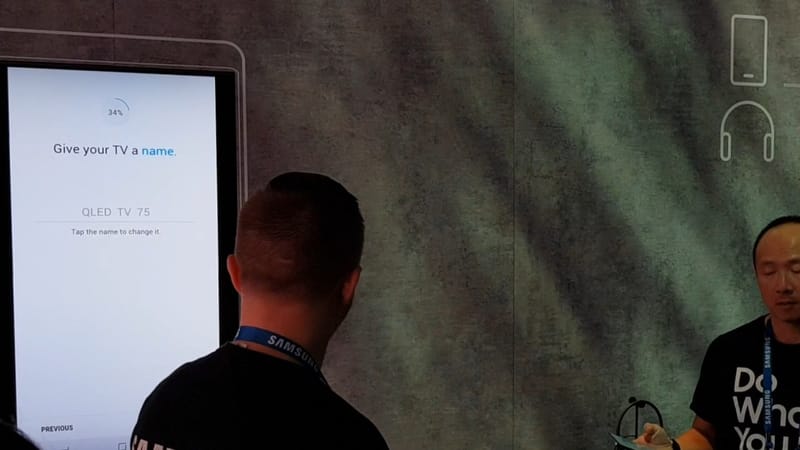 2
2폰에서 TV 이름 지정
리모컨 입력 없이
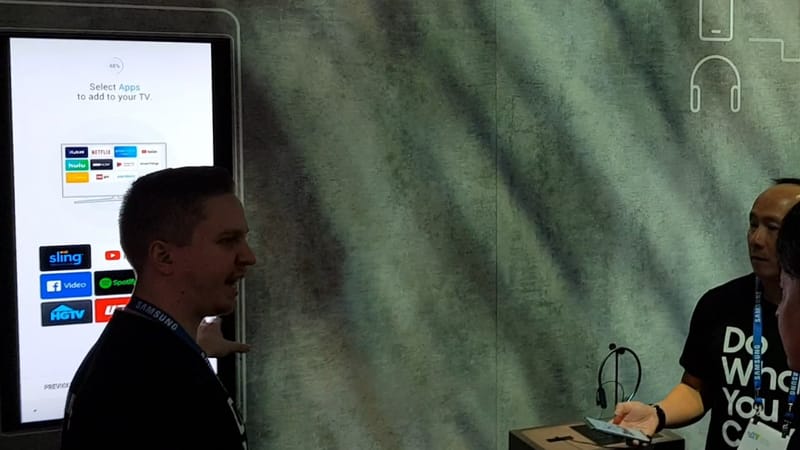 3
3쉬운 앱, 서비스 추가
폰에서 한 번에
 4
4설정 완료
폰·TV 동시에 완료
 5
5액세서리 자동 연결
팝업 한 번으로 연결 완료